Як швидко перемикатися між навушниками й колонками
Підключили навушники, а звук усе одно йде в колонки? Розбираємося, де в Windows обирається пристрій виведення і як перемикати його за секунду.
Windows 11: швидкі налаштування
- Натисніть Win + A або клацніть на значки мережі/звуку в правому нижньому куті.
- Поруч із повзунком гучності натисніть стрілку «>».
- Оберіть потрібний пристрій: навушники, колонки, гарнітуру чи монітор.
Windows 10: значок динаміка
- Клацніть лівою кнопкою по значку динаміка в треї.
- Натисніть на назву поточного пристрою над повзунком гучності.
- Оберіть інший пристрій зі списку.
Якщо потрібного пристрою немає у списку, відкрийте Параметри → Система → Звук і перевірте, що пристрій увімкнено, а драйвер встановлено.
Одним кліком: QuickSoundTray
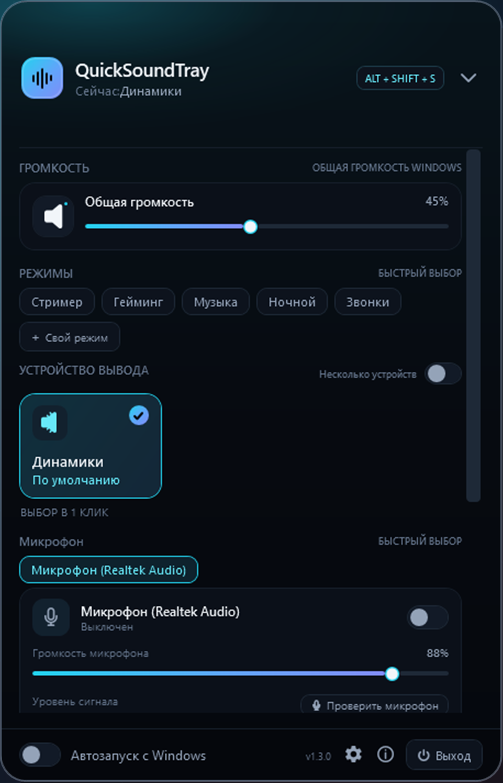
У QuickSoundTray усі пристрої виведення видно одразу в головному вікні у вигляді плиток — перемикання в один клік. Мікрофон обирається там само. А у звуковий режим можна зберегти потрібний пристрій: наприклад, режим «Дзвінки» перемкне звук на гарнітуру, а якщо вона вимкнена — застосунок відкотиться на доступний пристрій.
- перемикання пристрою виведення й запису в один клік;
- виведення звуку одразу на кілька пристроїв;
- автоматичний відкат, якщо пристрій став недоступним.
Часті питання
Чому Windows сама перемикає звук на монітор або колонки?
Windows може зробити «пристроєм за замовчуванням» щойно підключений пристрій, наприклад монітор через HDMI. Оберіть потрібний пристрій вручну або скористайтеся режимами в QuickSoundTray.
Чи можна виводити звук на навушники й колонки одночасно?
Вбудованими засобами Windows це незручно. У QuickSoundTray є перемикач «Кілька пристроїв».