Як зробити Discord гучнішим за гру
Вибухи й музика в грі заглушають голос друзів? Гучність гри та Discord можна налаштувати окремо — ось кілька способів.
Спосіб 1. Мікшер гучності Windows
- Запустіть гру та Discord.
- Відкрийте Параметри → Система → Звук → Мікшер гучності (або правий клік по значку динаміка → «Відкрити мікшер гучності»).
- Зменште повзунок гри, залишивши Discord на високому рівні.
Мінус: щоразу треба згортати гру й відкривати налаштування.
Спосіб 2. Налаштування Discord
- Гучність співрозмовника — натисніть правою кнопкою на користувача в голосовому каналі та посуньте повзунок гучності користувача.
- Загальна гучність виведення — Налаштування → Голос і відео → Гучність виведення.
- У налаштуваннях голосу Discord також є параметр приглушення інших застосунків, коли хтось говорить.
Спосіб 3. Режим «Геймінг» у QuickSoundTray
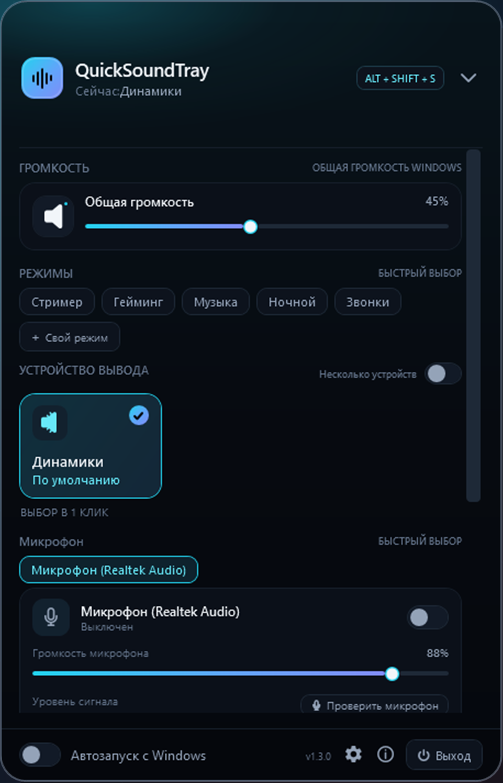
QuickSoundTray показує гучність кожної програми в маленькому вікні — воно відкривається поверх гри за ALT + SHIFT + S, згортати гру не потрібно.
- окремий повзунок для гри, Discord, браузера й будь-якої програми;
- режим «Геймінг» — збережені гучності вмикаються однією кнопкою;
- автоприглушення: вибрані застосунки стають тихішими, поки ви говорите в мікрофон;
- вимкнення мікрофона клавішею ALT + SHIFT + M просто з гри.
Часті питання
Чому Discord немає в мікшері гучності?
Windows показує лише застосунки, які зараз відтворюють звук. Зайдіть у голосовий канал — Discord з'явиться у списку.
Чи можна, щоб гра ставала тихішою автоматично?
Так: у Discord є налаштування приглушення, а в QuickSoundTray — автоприглушення вибраних застосунків, поки ви говорите.