Як вимикати мікрофон гарячою клавішею в Windows
Чхнули під час стриму чи дзвінка? Швидкий mute мікрофона однією клавішею рятує. Розповідаємо, що вміє Windows і як зробити клавішу, яка працює скрізь.
Що є у Windows
У Windows 11 є поєднання Win + Alt + K, але воно вимикає мікрофон лише під час дзвінка і лише в програмах, які підтримують цю функцію (наприклад, Microsoft Teams). В іграх, Discord та інших програмах воно може не працювати.
Повністю вимкнути мікрофон можна так:
- Натисніть Win + R, введіть
mmsys.cplі натисніть Enter. - Відкрийте вкладку «Записування», двічі клацніть по мікрофону.
- На вкладці «Рівні» натисніть на значок динаміка поруч із повзунком, щоб вимкнути мікрофон.
Це працює для всіх програм, але займає кілька кліків — посеред гри так не зробиш.
Глобальна гаряча клавіша: QuickSoundTray
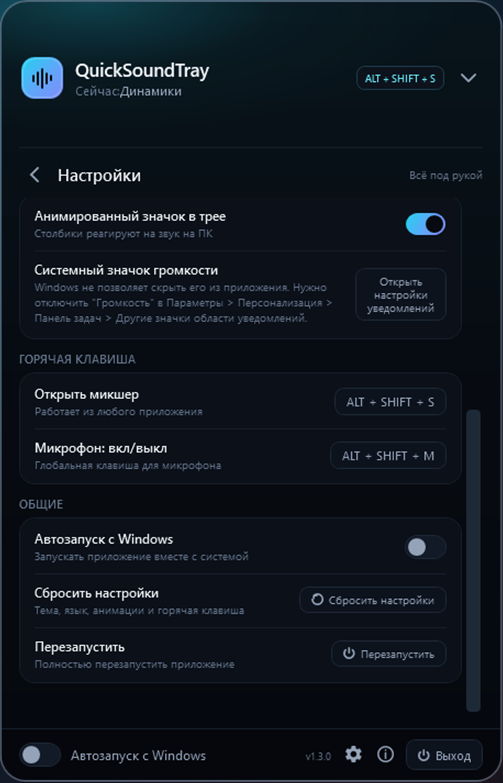
QuickSoundTray додає системну гарячу клавішу для мікрофона. За замовчуванням це ALT + SHIFT + M, поєднання можна змінити в налаштуваннях. Клавіша працює з будь-якої гри та програми — згортати гру не потрібно.
- mute мікрофона однією клавішею — скрізь;
- власна гаряча клавіша для відкриття мікшера;
- перевірка мікрофона та гучність запису в головному вікні.
Часті питання
Чи вимикає гаряча клавіша мікрофон для всіх програм?
Так. QuickSoundTray вимикає мікрофон на рівні Windows, а не в окремій програмі, тому це працює в Discord, іграх і будь-яких дзвінках.
Чи можна змінити поєднання клавіш?
Так, у налаштуваннях QuickSoundTray у розділі «Гаряча клавіша».