Як налаштувати гучність кожної програми окремо в Windows
Гра оре, а співрозмовника в Discord майже не чути? У Windows можна задати свою гучність для кожного застосунку. Показуємо, де це заховано, і як зробити те саме швидше.
Спосіб 1. Мікшер гучності в Windows 11
- Натисніть правою кнопкою миші на значок динаміка в правому нижньому куті екрана.
- Оберіть «Відкрити мікшер гучності». Відкриється розділ Параметри → Система → Звук → Мікшер гучності.
- У блоці «Програми» кожен запущений застосунок, що відтворює звук, має власний повзунок.
Мінус: у списку лише програми, які просто зараз відтворюють звук, а сам розділ щоразу доводиться відкривати через «Параметри».
Спосіб 2. Windows 10
- Натисніть правою кнопкою на значок динаміка в треї.
- Оберіть «Відкрити мікшер гучності» — з'явиться класичне вікно з вертикальними повзунками для кожного застосунку.
- Альтернатива: Параметри → Система → Звук, розділ із гучністю програм і параметрами пристроїв. Там же можна вибрати для програми окремий пристрій виведення.
Спосіб 3. В один клік через QuickSoundTray
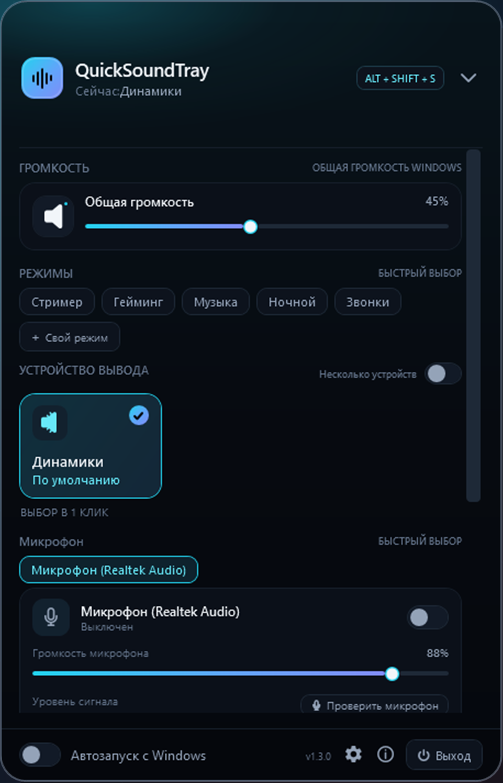
QuickSoundTray — безкоштовний компактний мікшер у треї. Натисніть на його значок або ALT + SHIFT + S, і в одному вікні з'являться загальна гучність, усі застосунки з власними повзунками та кнопкою вимкнення звуку, а також пристрій виведення й мікрофон.
- гучність і mute для кожної програми;
- готові режими «Геймінг», «Стример», «Музика», «Дзвінки» — набір гучностей однією кнопкою;
- автоприглушення: вибрані застосунки стають тихішими, поки ви говорите.
Часті питання
Чому програми немає в мікшері гучності?
Windows показує в мікшері лише застосунки, які зараз відтворюють звук. Увімкніть у програмі будь-який звук — і вона з'явиться у списку.
Чи скидається гучність програми після перезапуску?
Зазвичай Windows запам'ятовує гучність застосунку, але після оновлення драйверів або зміни пристрою виведення налаштування можуть скинутися.