Как сделать Discord громче игры
Взрывы и музыка в игре заглушают голос друзей? Громкость игры и Discord можно настроить отдельно — вот несколько способов.
Способ 1. Микшер громкости Windows
- Запустите игру и Discord.
- Откройте Параметры → Система → Звук → Микшер громкости (или правый клик по значку динамика → «Открыть микшер громкости»).
- Уменьшите ползунок игры, оставив Discord на высоком уровне.
Минус: каждый раз нужно сворачивать игру и открывать настройки.
Способ 2. Настройки Discord
- Громкость собеседника — нажмите правой кнопкой на пользователя в голосовом канале и подвиньте ползунок «Громкость пользователя».
- Общая громкость вывода — Настройки → Голос и видео → Громкость вывода.
- В настройках голоса Discord также есть параметр приглушения других приложений, когда кто-то говорит.
Способ 3. Режим «Гейминг» в QuickSoundTray
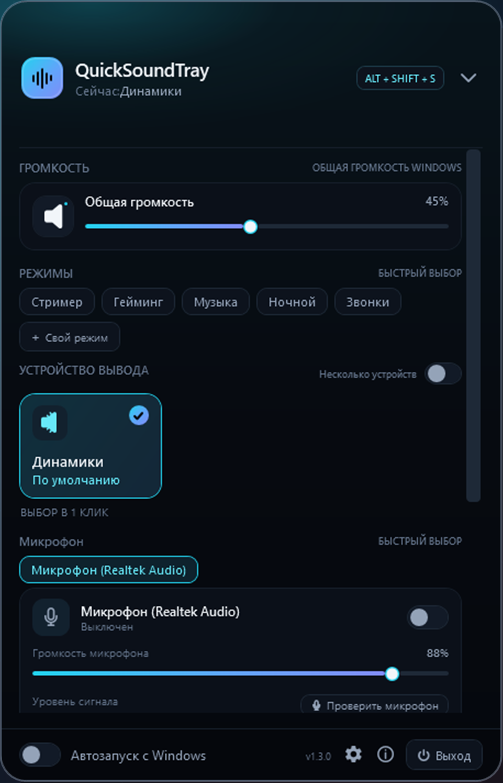
QuickSoundTray показывает громкость каждой программы в маленьком окне — оно открывается поверх игры по ALT + SHIFT + S, сворачивать игру не нужно.
- отдельный ползунок для игры, Discord, браузера и любой программы;
- режим «Гейминг» — сохранённые громкости включаются одной кнопкой;
- автоприглушение: выбранные приложения становятся тише, пока вы говорите в микрофон;
- выключение микрофона клавишей ALT + SHIFT + M прямо из игры.
Частые вопросы
Почему Discord нет в микшере громкости?
Windows показывает только приложения, которые сейчас воспроизводят звук. Зайдите в голосовой канал — Discord появится в списке.
Можно ли, чтобы игра становилась тише автоматически?
Да: в Discord есть настройка приглушения, а в QuickSoundTray — автоприглушение выбранных приложений, пока вы говорите.
Другие инструкции
- Как настроить громкость каждой программы отдельно в Windows
- Как быстро переключаться между наушниками и колонками
- Как выключать микрофон горячей клавишей в Windows
- Нет звука в наушниках в Windows: что делать
- Звук становится тише во время звонка: как отключить
- Чем заменить стандартный микшер громкости Windows