Нет звука в наушниках в Windows: что делать
Наушники подключены, а звук идёт в колонки или его нет вообще. Чаще всего проблема решается за минуту — проверьте пункты по порядку.
1. Проверьте, куда Windows выводит звук
Самая частая причина: звук идёт на другое устройство — колонки, монитор по HDMI или старую гарнитуру.
- В Windows 11 нажмите Win + A, затем стрелку «>» рядом с ползунком громкости.
- В Windows 10 кликните по значку динамика в трее и нажмите на название устройства над ползунком.
- Выберите наушники.
2. Проверьте громкость приложения
Звук может быть выключен только у одной программы. Откройте Параметры → Система → Звук → Микшер громкости и убедитесь, что ползунок нужного приложения не на нуле и звук у него не выключен.
3. Переподключите наушники
- Проводные — выньте штекер и вставьте снова; попробуйте другой разъём (например, на задней панели ПК).
- Bluetooth — отключите и снова подключите наушники в Параметры → Bluetooth и устройства.
- USB — подключите в другой USB-порт.
4. Запустите средство устранения неполадок
В Windows 11: Параметры → Система → Устранение неполадок → Другие средства устранения неполадок → Звук. В Windows 10: Параметры → Обновление и безопасность → Устранение неполадок. Средство само проверит устройства и службы.
5. Перезапустите службу Windows Audio
- Нажмите Win + R, введите
services.mscи нажмите Enter. - Найдите Windows Audio, нажмите правой кнопкой → Перезапустить.
6. Обновите или переустановите драйвер
Откройте Диспетчер устройств (правый клик по «Пуску»), разверните «Звуковые, игровые и видеоустройства», нажмите правой кнопкой на звуковую карту → Обновить драйвер. Если не помогло — Удалить устройство и перезагрузите ПК: Windows установит драйвер заново.
7. Быстрее: QuickSoundTray
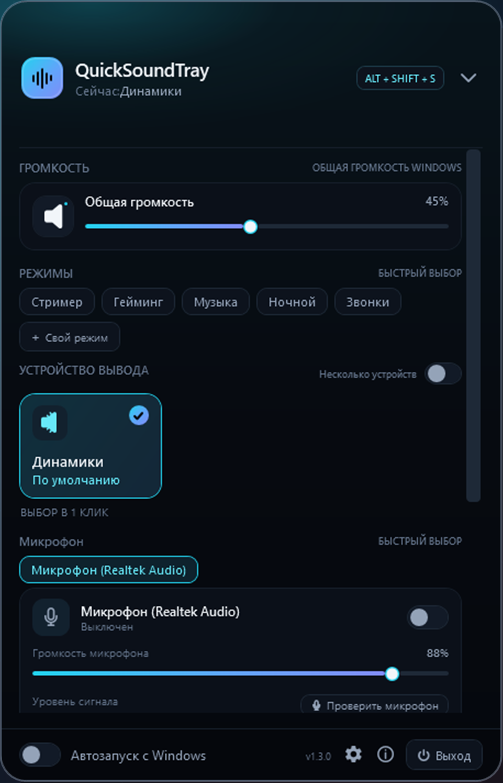
В QuickSoundTray все устройства вывода видны в одном окне — сразу понятно, куда идёт звук, и переключиться можно в один клик. Там же громкость каждого приложения и встроенные инструменты для исправления типичных проблем со звуком.
Частые вопросы
Почему звук идёт в колонки, хотя наушники подключены?
Windows не всегда переключает устройство по умолчанию сама. Выберите наушники вручную в списке устройств вывода.
Наушники видны в списке, но звука нет. Что делать?
Проверьте громкость конкретного приложения в микшере, затем перезапустите службу Windows Audio и обновите драйвер.