Как быстро переключаться между наушниками и колонками
Подключили наушники, а звук всё равно идёт в колонки? Разбираемся, где в Windows выбирается устройство вывода и как переключать его за секунду.
Windows 11: быстрые настройки
- Нажмите Win + A или кликните на значки сети/звука в правом нижнем углу.
- Рядом с ползунком громкости нажмите стрелку «>».
- Выберите нужное устройство: наушники, колонки, гарнитуру или монитор.
Windows 10: значок динамика
- Кликните левой кнопкой по значку динамика в трее.
- Нажмите на название текущего устройства над ползунком громкости.
- Выберите другое устройство из списка.
Если нужного устройства нет в списке, откройте Параметры → Система → Звук и проверьте, что устройство включено, а драйвер установлен.
Одним кликом: QuickSoundTray
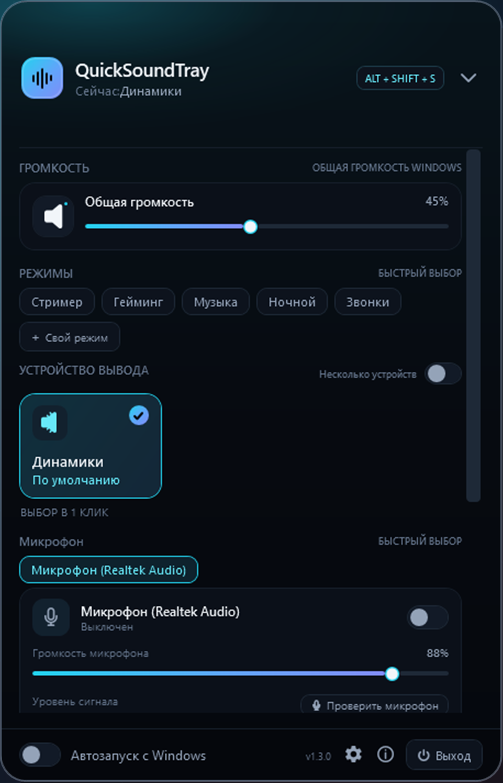
В QuickSoundTray все устройства вывода видны сразу в главном окне в виде плиток — переключение в один клик. Микрофон выбирается там же. А в звуковой режим можно сохранить нужное устройство: например, режим «Звонки» переключит звук на гарнитуру, а если она отключена — приложение откатится на доступное устройство.
- переключение устройства вывода и записи в один клик;
- вывод звука сразу на несколько устройств;
- автоматический откат, если устройство стало недоступно.
Частые вопросы
Почему Windows сама переключает звук на монитор или колонки?
Windows может сделать «устройством по умолчанию» новое подключённое устройство, например монитор по HDMI. Выберите нужное устройство вручную или используйте режимы в QuickSoundTray.
Можно ли выводить звук на наушники и колонки одновременно?
Встроенными средствами Windows это неудобно. В QuickSoundTray есть переключатель «Несколько устройств».